如何使用NetApp Harvest 監控Amazon FSx for NetApp ONTAP
分享本頁

Michele Pardini
您的儲存環境可能並不總是您的部署中最透明的部分。它的性能如何?您使用的是什麼容量?您可以添加監控工具來跟踪,但如果您是基於ONTAP的系統用戶,則可以使用NetApp Harvest 更輕鬆地實現這一點。
NetApp Harvest 是一個開源工具,您可以使用它來深入了解基於ONTAP和StorageGRID 的環境。它從您的系統收集數據,例如容量和效能指標,然後將其轉換為發送到您選擇的時間序列資料庫的資訊。
在這篇文章中,您將找到部署NetApp Harvest 基本實例所需的所有步驟,您可以使用它來監控您的Amazon FSx for NetApp ONTAP部署。
使用這些連結跳到相關部分:
前言
本指南將為您提供部署NetApp Harvest 基本實例所需的步驟,最終目標是能夠監控 FSx for ONTAP。
因為我們正在展示如何為 FSx for ONTAP設定 Harvest,所以這裡的範例展示了使用執行 Amazon Linux 2 的 Amazon EC2 的步驟。那裡已經有一個指南展示如何設定它,但此版本旨在更加全面一些。
開始之前
在設定 Harvest 之前,您應該滿足一些先決條件:
- 一個具有 4CPU 和 16GB RAM 的 Amazon EC2 實例,例如 t2.xlarge,運行 Amazon Linux 2,具有 8GB EBS。此實例應放置在 FSx for ONTAP的相同子網路中。
- 在建立時為該 EC2 執行個體指派一個公用 IP。只有當您想從網路存取您的監控平台時才需要此步驟。
- 任何運行ONTAP 的系統,無論是在本地還是在雲端。在此範例中,我們將設定 Harvest 以與 FSx for ONTAP配合使用。
為了能夠透過網路存取 Grafana,您需要在安全性群組中建立一條規則來開啟連接埠 3000。
安裝過程
有三個組件需要安裝和配置:
- NetApp Harvest,收集效能資料的工具。
- Prometheus DB,效能資料將儲存於此。
- Grafana,用於呈現儀表板的工具。
Harvest 收集資料(透過 Zapi 或 Rest API),然後透過 HTTP 提供給 Prometheus。 Grafana 需要配置為在 Prometheus 中擁有資料來源,以便在其儀表板中顯示資料。
注意:要在 Linux 中編輯文件,我使用“vim”,但您可以使用任何您喜歡的工具。
關於本指南的另一個重要資訊:必須按照以下步驟順序進行。向前跳,風險自負!
查看儀表板
最後,我們可以在 Grafana 儀表板中查看效能數據。使用Amazon FSx for ONTAP ,只有少數儀表板可以顯示資料。
要找到它們,請尋找每個清單項目右側的紫色“fsx”標籤。導航至“儀表板”。您應該會看到類似這樣的內容:
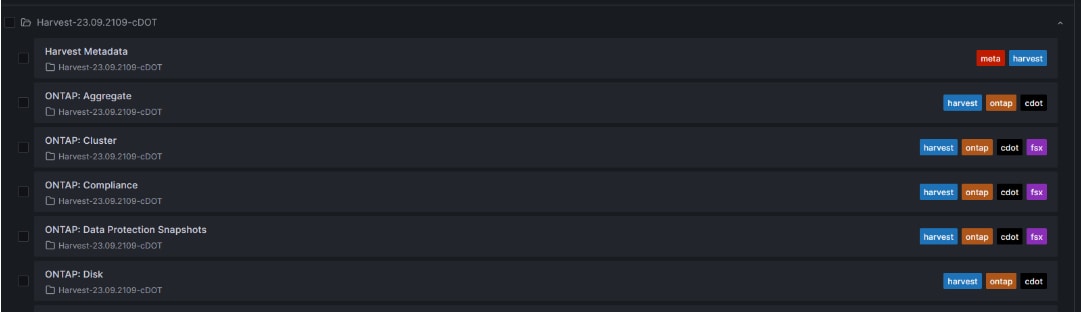
您可以單擊儀表板,它將在同一選項卡中開啟。打開後,您會在頂部看到一個空的星形圖示。按一下星形圖示可將儀表板新增至「加星標」清單中,以便日後更輕鬆開啟。
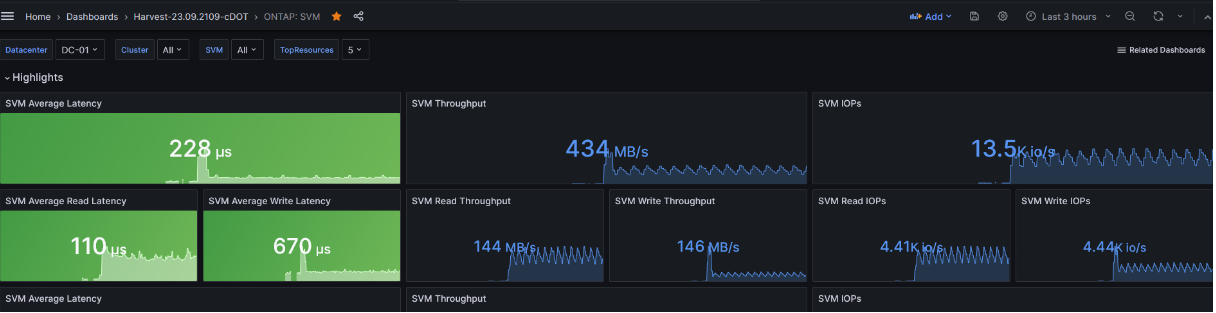
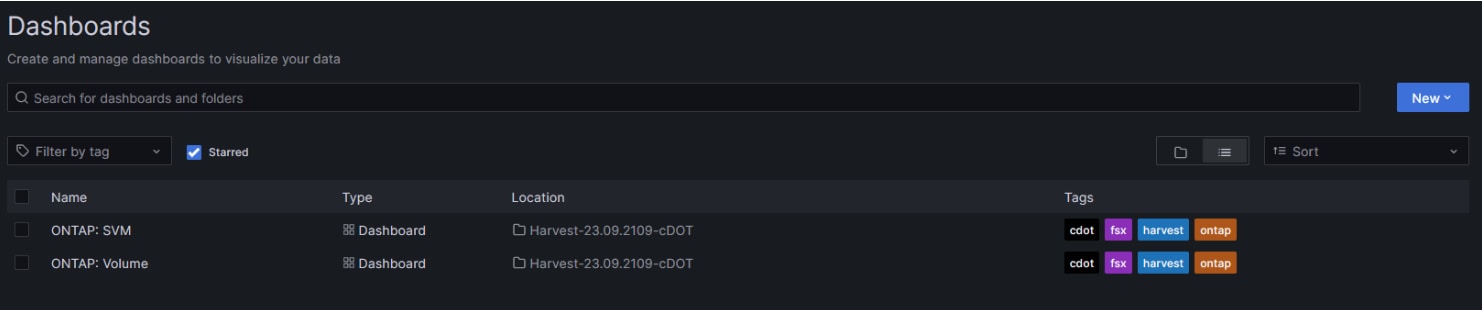
例如,我為「ONTAP:SVM」和「ONTAP:Volume」的儀表板加註了星號,這樣我就可以輕鬆地在一個地方看到這些重要的儀表板。
就是這樣!現在,您可以透過NetApp Harvest 更輕鬆地監控 FSx for ONTAP磁碟區。玩得開心!
利用NetApp Cloud Insights簡化和精簡運營
作為NetApp Harvest 功能的補充, NetApp提供交鑰匙服務, NetAppCloud Insights,以便全面了解您的Amazon FSx for NetApp ONTAP服務。 Cloud Insights集中了效能監控和故障排除,降低了複雜性並提高了營運效率。
Cloud Insights利用其先進的分析能力,使用異常檢測自動執行效能追蹤等日常任務,使團隊能夠專注於策略計劃。其開箱即用的儀表板可根據特定需求進行定制,例如對 FSx for ONTAP進行故障排除、遷移和容量規劃,從而更清楚地了解 FSx for ONTAP 的運作狀態。
