NetApp Harvest を使用してAmazon FSx for NetApp ONTAPを監視する方法
このページを共有

Michele Pardini
ストレージ環境は、必ずしも展開の中で最も透過的な部分であるとは限りません。パフォーマンスはどうですか?また、どのような容量を使用していますか?追跡するための監視ツールを追加できますが、 ONTAPベースのシステム ユーザーの場合は、 NetApp Harvest を使用するとより簡単な方法があります。
NetApp Harvest は、 ONTAPベースおよびStorageGRID環境に関する詳細な情報を取得するために使用できるオープンソース ツールです。容量やパフォーマンス メトリックなどのデータをシステムから収集し、それを選択した時系列データベースにルーティングされる情報に変換します。
このブログ投稿では、 Amazon FSx for NetApp ONTAP のデプロイメントを監視するために使用できるNetApp Harvest の基本インスタンスをデプロイするために必要なすべての手順を説明します。
関連するセクションに移動するには、次のリンクを使用します。
はじめに
このガイドでは、 NetApp Harvest の基本インスタンスを展開するために必要な手順を説明し、最終目標として FSx for ONTAPを監視できるようにします。
ここでは、Harvest を FSx for ONTAP用に設定する方法を説明するため、Amazon Linux 2 を実行している Amazon EC2 を使用する手順の例を示します。そこにはすでにこれを設定する方法を示すガイドがありますただし、このバージョンでは、もう少し徹底することを目指しています。
試験を始める前に
Harvest をセットアップする前に、満たしておくべき前提条件がいくつかあります。
- t2.xlarge のような 4CPU と 16GB RAM を備え、Amazon Linux 2 を実行し、8GB EBS を備えた Amazon EC2 インスタンス。このインスタンスは、FSx for ONTAPと同じサブネットに配置する必要があります。
- 作成時にこの EC2 インスタンスにパブリック IP を割り当てます。この手順は、インターネットから監視プラットフォームにアクセスする場合にのみ必要です。
- オンプレミスでもクラウドでも、 ONTAPを実行するあらゆるシステム。この例では、Harvest を FSx for ONTAPで動作するように設定しています。
インターネット経由で Grafana にアクセスできるようにするには、セキュリティ グループにポート 3000 を開くルールを作成する必要があります。
インストール手順
インストールして構成する必要があるコンポーネントは 3 つあります。
- NetApp Harvest は、パフォーマンス データを収集するツールです。
- パフォーマンス データが保存される Prometheus DB。
- ダッシュボードを表示するために使用されるツール、Grafana。
Harvest はデータを収集し (Zapi または Rest API 経由)、それを HTTP 経由で Prometheus に送信します。ダッシュボードにデータを表示するには、Grafana を Prometheus のデータ ソースを持つように構成する必要があります。
注: Linux でファイルを編集するには「vim」を使用しますが、好みのツールを使用できます。
このガイドに関するもう 1 つの重要なメッセージは、以下の手順を記載されている順序どおりに実行する必要があるということです。自己責任で先に進んでください!
ダッシュボードの確認
最後に、Grafana ダッシュボードでパフォーマンス データを確認します。 Amazon FSx for ONTAPでは、データを表示できるダッシュボードはごくわずかです。
それらを見つけるには、各リスト項目の右側にある紫色の「fsx」タグを探します。 「ダッシュボード」に移動します。次のような画面が表示されます。
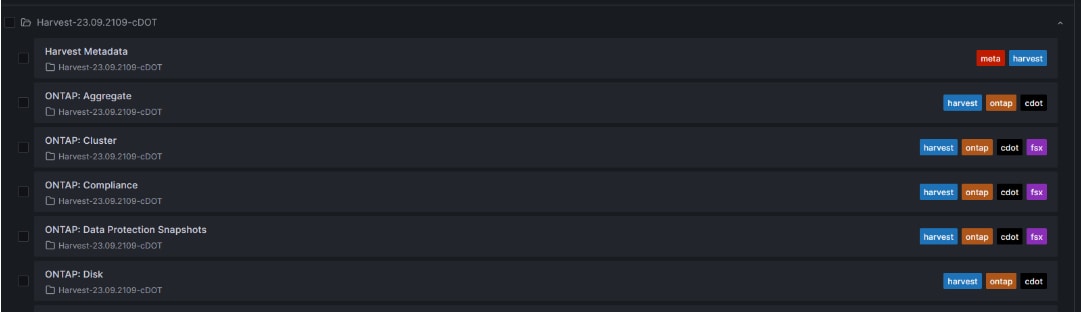
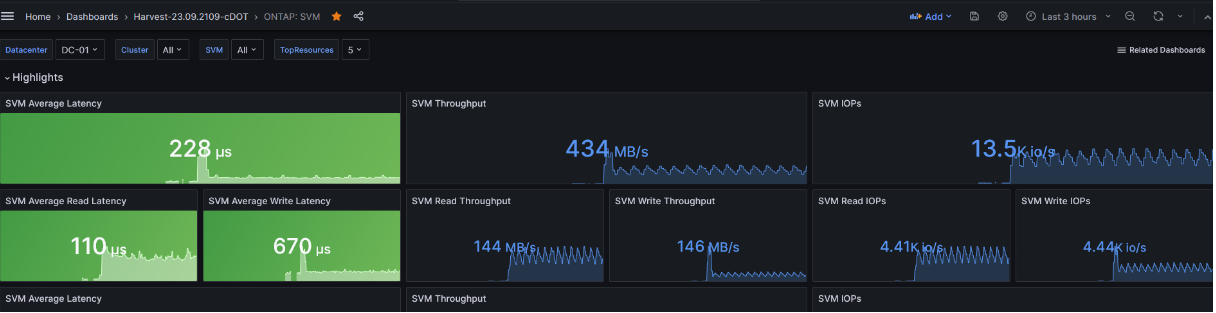
ダッシュボードをクリックすると、同じタブで開きます。開くと、上部に空の星のアイコンが表示されます。星アイコンをクリックすると、そのダッシュボードが「スター付き」リストに追加され、後で簡単に開けるようになります。
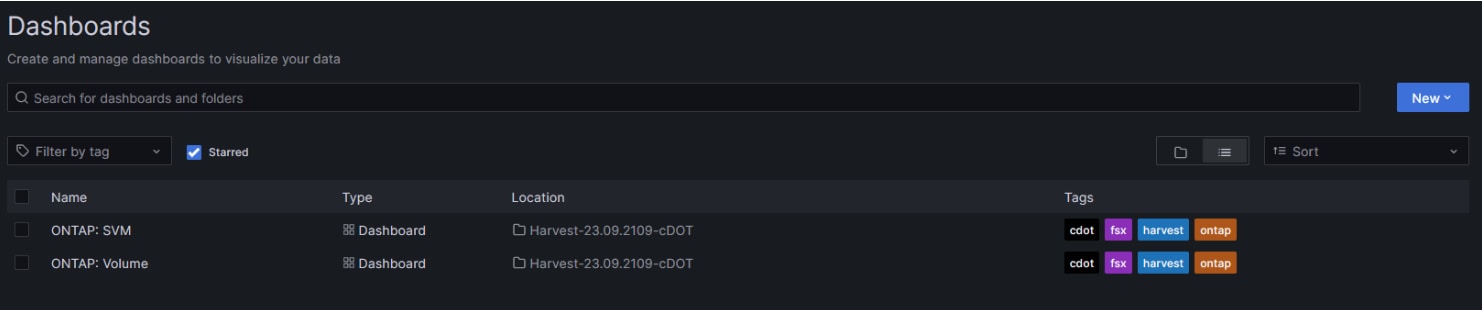
たとえば、「ONTAP:SVM」と「ONTAP:Volume」のダッシュボードにスターを付けると、これらの重要なダッシュボードをすべて 1 か所で簡単に確認できるようになります。
以上です! NetApp Harvest を通じて FSx for ONTAPボリュームをより簡単に監視できるようになりました。楽しむ!
NetApp Cloud Insightsによる運用の簡素化と効率化
NetAppは、 NetApp Harvestの機能を補完するターンキーサービスを提供しています。 NetAppCloud Insights、あなたの包括的な見解を得るためにAmazon FSx for NetApp ONTAPサービス。 Cloud Insights はパフォーマンスの監視とトラブルシューティングを一元化し、複雑さを軽減して運用効率を高めます。
Cloud Insights は、高度な分析機能による異常検出を使用したパフォーマンス追跡などの日常的なタスクを自動化し、チームが戦略的な取り組みに集中できるようにします。すぐに使用できるダッシュボードは、 FSx for ONTAPのトラブルシューティング、移行、容量計画などの特定のニーズに合わせてカスタマイズでき、 FSx for ONTAP の運用ステータスをより明確に把握できます。
