AzCopy, PowerShell 등을 사용하여 Azure Blob Storage에 파일을 업로드하는 방법
이 페이지 공유하기

Yifat Perry
기존 리포지토리에서 Azure Blob으로 데이터를 마이그레이션하고 하이브리드 배포에서 데이터를 동기화된 상태로 유지하는 것은 많은 조직의 클라우드 여정에서 중요한 장애물이 될 수 있습니다. 데이터를 Azure로 마이그레이션하는 데 도움이 되는 몇 가지 Azure 네이티브 및 타사 도구와 서비스가 있으며, 가장 인기 있는 도구와 서비스는 AzCopy, Azure Import/Export, Azure Powershell 및 Azure Data Box입니다. Azure 마이그레이션에 적합한 선택이 무엇인지 어떻게 알 수 있을까요?
적합한 툴을 선택하는 것은 마이그레이션 일정, 데이터 크기, 네트워크 대역폭 가용성, 온라인/오프라인 마이그레이션 요구사항 등 여러 요인에 따라 달라집니다. 이 블로그에서는 이러한 Azure 마이그레이션 도구 중 일부와 Azure Blob 스토리지로 파일을 쉽게 마이그레이션하는 방법에 대한 간단한 단계를 공유하고 탐색합니다. 이 모든 것은 Azure Blob 스토리지에서 데이터 마이그레이션, 성능 및 보호를 위한 NetApp Cloud Volumes ONTAP의 고급 데이터 관리 기능을 통해 향상될 수 있습니다.
자세한 내용을 보려면 앞으로 클릭하십시오.
Azure Blob Storage에 데이터를 업로드하는 도구
데이터 마이그레이션 및 이동성이 클라우드 채택의 중요한 구성 요소인 상황에서 Microsoft는 이러한 프로세스를 통해 고객을 지원하는 여러 네이티브 도구 및 서비스를 제공합니다. 이러한 도구 중 일부를 자세히 살펴보겠습니다.
AzCopy는 Azure Storage 간에 데이터를 전송하는 데 사용되는 명령줄 유틸리티입니다. Azure로의 데이터 전송을 시작하기 위해 Windows, Linux 또는 Mac 컴퓨터에 설치할 수 있는 간단한 도구입니다. AzCopy는 온프레미스에서 Azure Blob 및 Azure Files로 또는 Amazon S3에서 Azure Storage로 데이터를 전송하기 위한 다양한 시나리오에서 사용할 수 있습니다. 이 도구는 Azure Stack 간에 데이터를 복사하는 데에도 사용할 수 있습니다.
AzCopy를 사용하여 Azure에 데이터를 업로드하는 방법을 알아보려면 클릭하세요
Azure PowerShell은 온프레미스에서 Azure Blob 스토리지로 데이터를 전송하기 위한 또 다른 명령줄 옵션입니다. Azure PowerShell 명령 Set-AzStorageBlobContent를 사용하여 Azure Blob 스토리지에 데이터를 복사할 수 있습니다.
Azure PowerShell 및 사용 방법을 보려면 클릭하십시오
Azure Import/Export는 Azure Blob Storage 또는 Azure Files에서 데이터를 가져오거나 내보내야 하는 대규모 데이터 전송 시나리오에 사용되는 물리적 전송 방법입니다. 대규모 데이터 전송 외에도 이 솔루션은 콘텐츠 배포 및 데이터 백업/복원과 같은 사용 사례에도 사용할 수 있습니다. 데이터는 고객이 제공한 SSD 또는 HDD로 Azure 데이터 센터로 배송됩니다.
Azure Data Box는 Microsoft에서 제공하는 독점 Data Box 스토리지 장치를 사용하여 Azure 데이터 센터 안팎으로 데이터를 전송합니다. 이 서비스는 데이터 크기가 40TB를 초과하고 네트워크를 통해 데이터를 전송할 수 있는 대역폭이 제한된 시나리오에서 권장됩니다. 가장 인기 있는 사용 사례는 데이터의 일회성 대량 마이그레이션, Azure로의 초기 데이터 전송 후 네트워크를 통한 증분 전송, 그리고 대량 데이터의 주기적 업로드입니다.
AzCopy를 사용하여 Azure Blob Storage에 파일을 업로드하는 방법
AzCopy는 Windows, Linux 및 MacOS 시스템에서 사용할 수 있습니다. AzCopy가 실행 파일로 실행되므로 설치가 필요하지 않습니다. 도구를 실행하려면 Windows 및 Linux용 zip 파일을 다운로드하고 압축을 풀어야 합니다. Linux의 경우 명령을 실행하기 전에 tar 파일을 다운로드하고 압축을 풀어야 합니다.
AzCopy 도구는 Azure AD 또는 SAS 토큰을 사용하여 Azure Blob Storage에 액세스할 수 있는 권한을 부여받을 수 있습니다. Azure AD 인증을 사용하는 동안 고객은 데이터 복사를 시작하기 전에 사용자 계정으로 인증하도록 선택할 수 있습니다. 자동화 스크립트를 사용하는 동안 서비스 주체 또는 관리 ID를 사용하여 Azure AD 인증을 수행할 수 있습니다.
이 AzCopy 연습에서는 Azure AD 사용자 계정을 통한 인증을 사용합니다. 계정에는 데이터를 복사할 스토리지 컨테이너와 사용할 스토리지 계정, 리소스 그룹 및 구독에서 Storage Blob Data Contributor 또는 Storage Blob Data Owner 역할이 할당되어야 합니다.
-
AzCopy가 다운로드된 폴더로 이동하여 다음 명령을 실행하여 로그인합니다.
azcopy login

이제 https://microsoft.com/devicelogin에 로그인하는 방법에 대한 세부 정보가 표시됩니다. 출력의 지침을 따르고 제공된 코드를 사용하여 인증합니다.
-
로그인 페이지에서 스토리지에 액세스할 수 있는 Azure 자격 증명을 입력하고 "Next"를 클릭합니다.
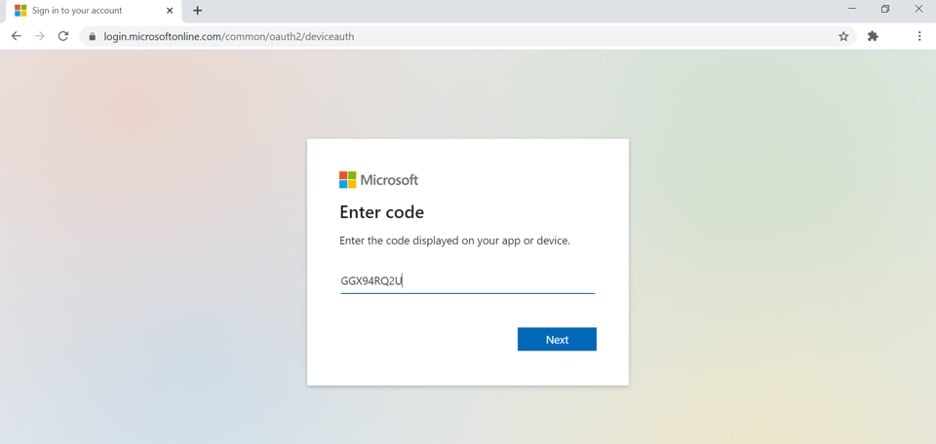
-
명령줄로 돌아가면 "login succeeded" 메시지가 표시됩니다.

-
다음 AzCopy 명령을 실행하여 스토리지 계정에 파일을 업로드할 컨테이너를 만듭니다.
azcopy make "https://.blob.core.windows.net/"<Azure storage account name> 자리 표시자를 Azure의 스토리지 계정 이름으로, <container>를 생성하려는 컨테이너 이름으로 업데이트하세요. 아래는 샘플 명령입니다.
azcopy make "https://teststor1110.blob.core.windows.net/folder1"
-
로컬 컴퓨터에서 Storage 계정으로 파일을 복사하려면
azcopy copy "https://.core.windows.net//"위 명령의 <Local of file in local disk> 및 <Azure storage account name> 자리 표시자를 사용자 환경의 값으로 업데이트하고 <container>를 4단계에서 생성한 스토리지 컨테이너의 이름으로 업데이트하십시오.
아래에 제공된 샘플 명령:
azcopy copy 'C:azcopyTestcopyolder1ile1.txt' 'https://teststor1110.blob.core.windows.net/folder1'참고: 위의 예에서 위 명령의 folder1은 4단계에서 생성된 컨테이너입니다.
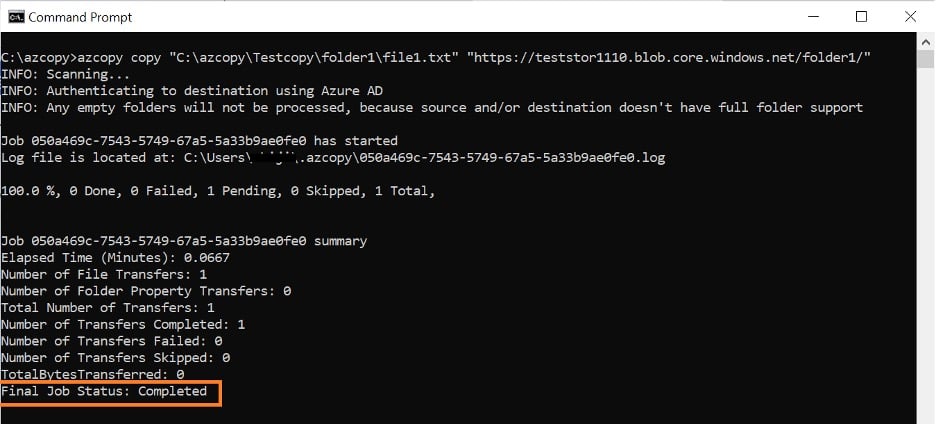
명령이 성공적으로 완료되면 작업 상태가 완료됨으로 표시됩니다.
-
로컬 폴더의 모든 파일을 Azure 스토리지 컨테이너로 복사하려면 다음 명령줄을 실행합니다.
azcopy copy "" 'https://.blob.core.windows.net/' --recursive위 명령에서 <Location of folder in local disk>, <Azure storage account name>, <container> 자리 표시자를 사용자 환경 값에 맞게 업데이트하십시오. 아래 샘플 명령이 제공됩니다:
azcopy copy "C:azcopyTestcopysample" "https://teststor1110.blob.core.windows.net/folder1" --recursive소스 폴더 콘텐츠는 다음과 같이 표시됩니다.
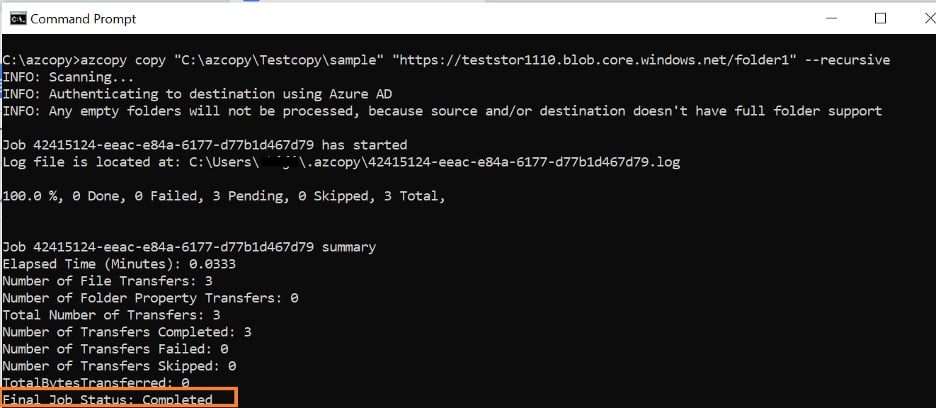
-
Azure Portal에서 스토리지 계정으로 이동하면 Azure 스토리지 컨테이너 내에 폴더가 생성되었고 파일이 폴더 내에 복사된 것을 확인할 수 있습니다.
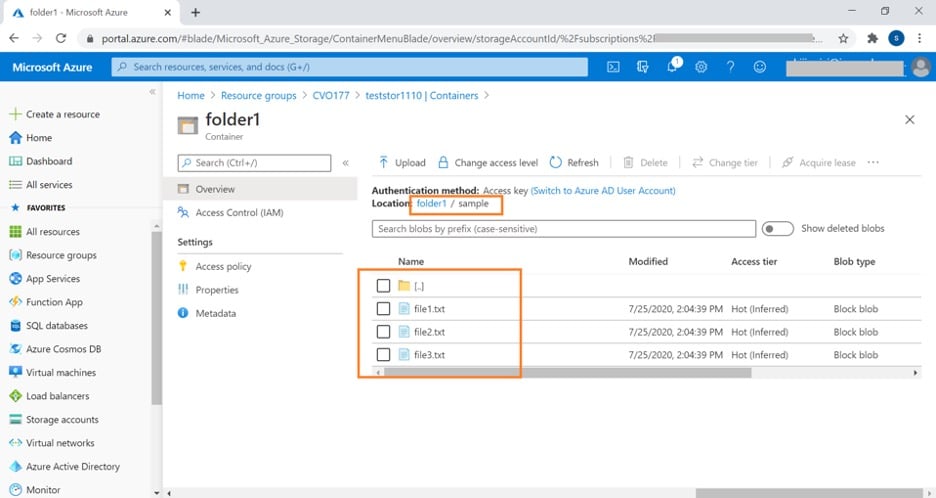
-
Azure 스토리지에 새 폴더를 만들지 않고 로컬 폴더의 내용을 복사하려면 다음 명령줄을 사용할 수 있습니다.
azcopy copy "/*" 'https://.blob.core.windows.net/'아래에 제공된 샘플 명령:
azcopy copy "C:azcopyTestcopyolder2*" "https://teststor1110.blob.core.windows.net/folder1"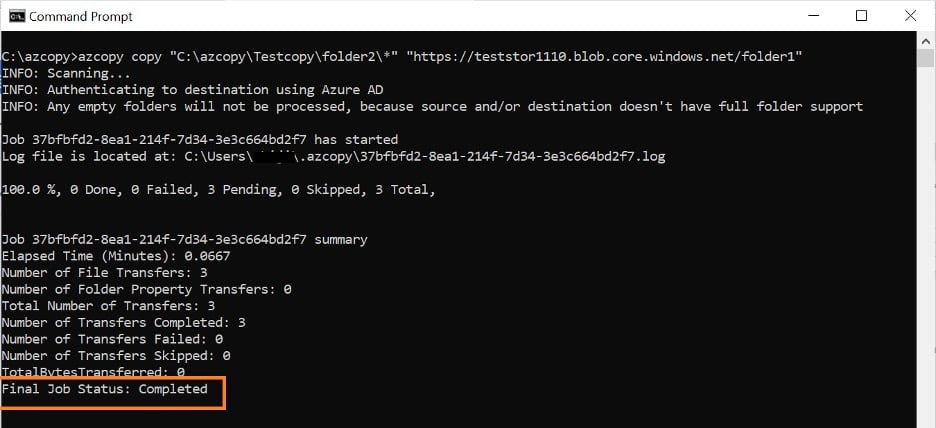
-
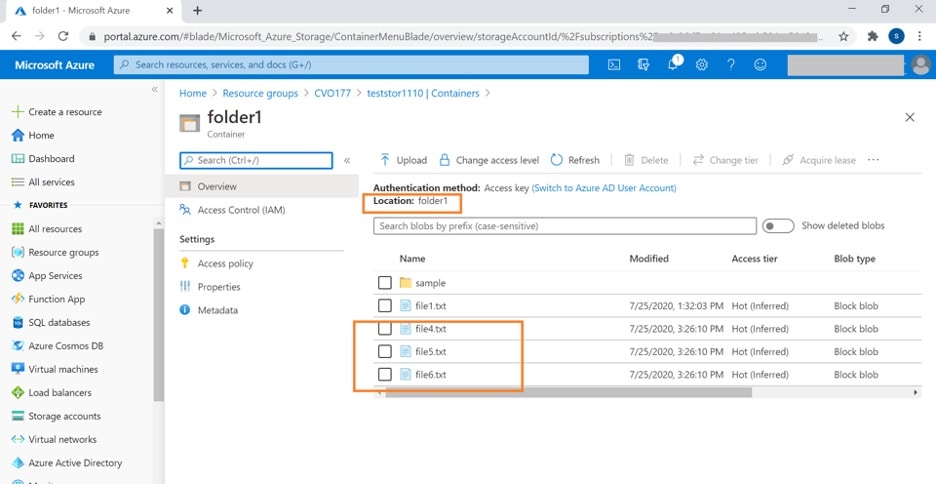
추가 파일은 아래와 같이 folder2라는 로컬 폴더에서 Azure 컨테이너 folder1로 복사됩니다. 이 경우 소스 폴더가 생성되지 않습니다.
Azure PowerShell이란 무엇이며 사용 방법
Azure PowerShell cmdlet을 사용하여 PowerShell 명령 및 스크립트에서 Azure 리소스를 관리할 수 있습니다. AzCopy 외에도 Powershell을 사용하여 로컬 폴더에서 Azure 스토리지로 파일을 업로드할 수 있습니다. Azure PowerShell 명령 Set-AzStorageBlobContent는 동일한 용도로 사용됩니다.
Azure PowerShell을 사용하여 Azure Blob Storage로 파일 전송
이 섹션에서는 Windows 컴퓨터에서 PowerShell을 사용하여 Azure Blob Storage에 파일을 업로드하는 데 사용할 수 있는 명령을 살펴봅니다.
-
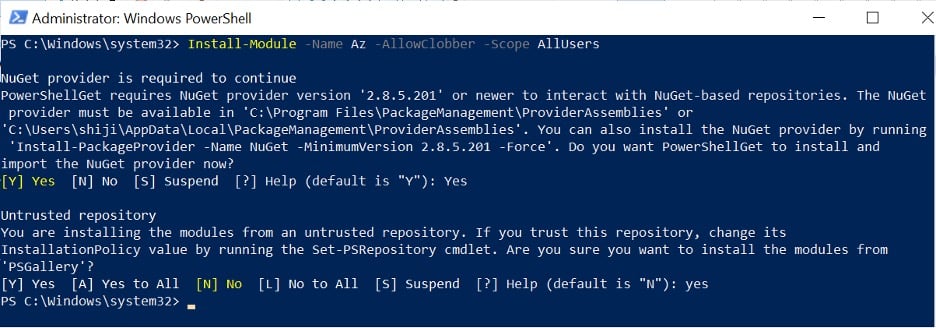
다음 명령을 사용하여 관리자 권한으로 열린 PowerShell 세션에서 시스템의 모든 사용자를 위한 최신 버전의 Azure PowerShell을 설치합니다.
Install-Module -Name Az -AllowClobber -Scope AllUsers패키지를 설치할 수 있는 권한을 묻는 메시지가 표시되면 "예"를 선택합니다.
-
다음 명령을 사용하고 메시지가 표시되면 Azure 구독에 로그인합니다.
Connect-AzAccount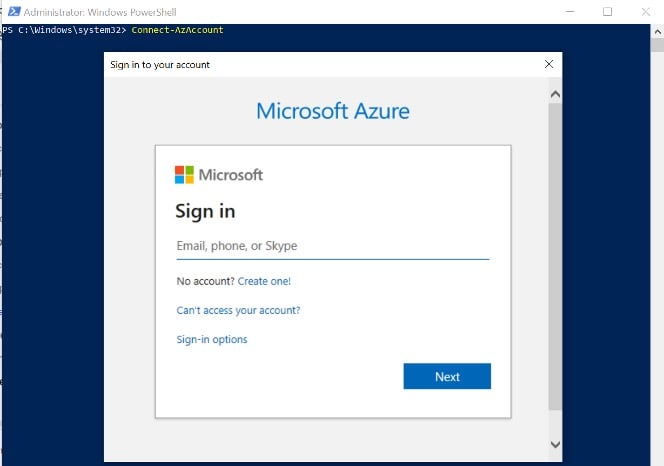
-
다음 명령을 사용하여 데이터 전송에 사용할 스토리지 계정 컨텍스트를 가져옵니다.
$uploadstorage=Get-AzStorageAccount -ResourceGroupName <resource group name> -Name <storage account name>


$storcontext=$uploadstorage.Context
아래 샘플 명령과 같이 사용 환경에 맞는 값으로 자리 표시자 <resource group name> 및 <storage account name>를 업데이트하십시오.
$uploadstorage=Get-AzStorageAccount -ResourceGroupName cvo177 -Name teststor1110


$storcontext=$uploadstorage.Context
-
다음 명령을 실행하여 로컬 디렉터리에서 Azure 스토리지의 컨테이너로 파일을 업로드합니다.
Set-AzStorageBlobContent -Container "<storage container name>" -File "<Location of file in local disk>" -Context $storcontext자리 표시자 <storage container name> 및 <Location of file in local disk>를 사용 환경에 맞는 값으로 바꾸십시오. 아래 샘플이 제공됩니다.
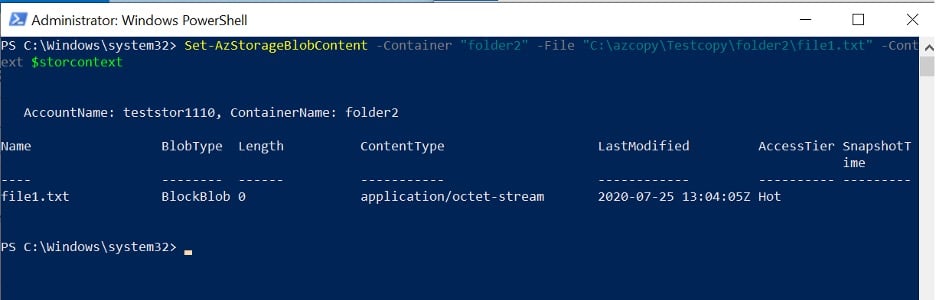
Set-AzStorageBlobContent -Container "<storage container name>" -File "<Location of file in local disk>" -Context $storcontext파일이 성공적으로 업로드되면 아래 스크린샷에서 볼 수 있는 것과 유사한 메시지가 표시됩니다.
-
현재 폴더의 모든 파일을 업로드하려면 다음 명령줄을 실행합니다
Get-ChildItem -File -Recurse | Set-AzStorageBlobContent -Container "<storage container name>" -Context $storcontext아래에 제공된 샘플 명령:
Get-ChildItem -File -Recurse | Set-AzStorageBlobContent -Container "folder2" -Context $storcontext
-
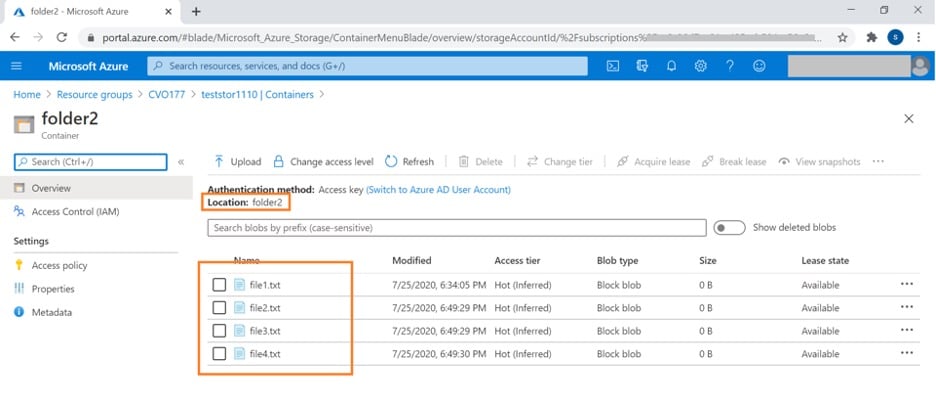
Azure 스토리지 컨테이너로 이동하면 4단계와 5단계에서 업로드된 모든 파일이 표시됩니다.
NetApp Cloud Volumes ONTAP: 클라우드 데이터 마이그레이션 가속화
AzCopy와 Azure PowerShell 명령을 사용하여 Azure로 데이터 마이그레이션을 쉽게 수행할 수 있는 방법에 대해 논의했습니다. 고객은 신뢰할 수 있는 NetApp 복제 및 클로닝 기술을 통해 클라우드로 데이터 마이그레이션을 위해 NetApp Cloud Volumes ONTAP을 활용할 수도 있습니다. Cloud Volumes ONTAP은 온프레미스 환경과 여러 클라우드 환경에 걸쳐 하이브리드 데이터 관리 솔루션을 제공합니다.
Cloud Volumes ONTAP은 고가용성, 데이터 보호, 중복제거, 압축, 씬 프로비저닝과 같은 스토리지 효율성 기능을 통해 고객에게 제공하는 가치로 차별화됩니다. Cloud Volumes ONTAP 볼륨은 SMB/NFS 프로토콜을 통해 Azure의 가상 머신에서 액세스할 수 있으며 이러한 기능을 통해 탁월한 스토리지 경제성을 달성하는 데 도움이 됩니다. 스토리지가 보다 효율적으로 사용됨에 따라 Azure 스토리지 비용도 크게 절감됩니다.
NetApp Snapshot™ 기술과 SnapMirror® 데이터 복제를 함께 사용하면 온프레미스 환경에서 클라우드로 데이터를 쉽게 마이그레이션할 수 있습니다. SnapShot 기술을 사용하여 온프레미스 NetApp 스토리지에서 데이터의 시점 백업 복사본을 생성할 수 있지만, SnapMirror 데이터 복제를 사용하면 Azure의 Cloud Volumes ONTAP 볼륨으로 데이터를 복제할 수 있습니다. 이 서비스는 DR을 위해 온프레미스와 클라우드 환경 간의 데이터를 동기화된 상태로 유지하는 데에도 사용할 수 있습니다.
NetApp FlexClone® 데이터 클론 복제 기술은 클라우드에서 테스트/개발 환경을 배포하기 위해 CI/CD 프로세스에 통합할 수 있는 온프레미스 볼륨의 스토리지 효율적이고 쓰기 가능한 클론을 생성하는 데 도움이 됩니다. 이렇게 하면 온프레미스에서 클라우드로, 그리고 클라우드 내에서도 데이터 이동성이 향상되며, 통합 관리 창에서 모두 관리할 수 있습니다. 따라서 Cloud Volumes ONTAP은 조직이 민첩성을 달성하고 애플리케이션 출시 기간을 단축하는 데 도움이 됩니다.
또 다른 NetApp 데이터 마이그레이션 서비스인 Cloud Sync는 온프레미스 시스템 또는 클라우드 간에 모든 리포지토리의 데이터를 클라우드의 오브젝트 기반 스토리지로 빠르고 효율적으로 마이그레이션할 수 있습니다.
결론
고객은 AzCopy 및 Azure PowerShell과 같은 기본 도구를 선택하여 Azure Blob Storage에 파일을 업로드할 수 있습니다. 또한 SnapMirror 복제, NetApp 스냅샷 및 FlexClone과 같은 기능을 사용하여 고급 데이터 관리 및 마이그레이션 기능을 위해 Cloud Volumes ONTAP을 활용할 수 있습니다.
