如何使用NetApp Harvest 监控Amazon FSx for NetApp ONTAP
分享该页面

Michele Pardini
您的存储环境可能并不总是您的部署中最透明的部分。它的性能如何?您使用的是什么容量?您可以添加监控工具来跟踪,但如果您是基于ONTAP的系统用户,则可以使用NetApp Harvest 更轻松地实现这一点。
NetApp Harvest 是一个开源工具,您可以使用它来深入了解基于ONTAP和StorageGRID 的环境。它从您的系统收集数据,例如容量和性能指标,然后将其转换为发送到您选择的时间序列数据库的信息。
在这篇博文中,您将找到部署NetApp Harvest 基本实例所需的所有步骤,您可以使用它来监控您的Amazon FSx for NetApp ONTAP部署。
使用这些链接跳转到相关部分:
介绍
本指南将为您提供部署NetApp Harvest 基本实例所需的步骤,最终目标是能够监控 FSx for ONTAP。
因为我们正在展示如何为 FSx for ONTAP设置 Harvest,所以此处的示例展示了使用运行 Amazon Linux 2 的 Amazon EC2 的步骤。那里已经有一个指南展示了如何设置它,但此版本旨在更加全面一些。
考前须知
在设置 Harvest 之前,您应该满足一些先决条件:
- 一个具有 4CPU 和 16GB RAM 的 Amazon EC2 实例,例如 t2.xlarge,运行 Amazon Linux 2,具有 8GB EBS。此实例应放置在 FSx for ONTAP的同一子网中。
- 在创建时为该 EC2 实例分配一个公共 IP。仅当您想从互联网访问您的监控平台时才需要此步骤。
- 任何运行ONTAP 的系统,无论是在本地还是在云端。在此示例中,我们将设置 Harvest 以与 FSx for ONTAP配合使用。
为了能够通过互联网访问 Grafana,您需要在安全组中创建一条规则来打开端口 3000。
安装过程
有三个组件需要安装和配置:
- NetApp Harvest,收集性能数据的工具。
- Prometheus DB,性能数据将存储于此。
- Grafana,用于呈现仪表板的工具。
Harvest 收集数据(通过 Zapi 或 Rest API),然后通过 HTTP 将其提供给 Prometheus。 Grafana 需要配置为在 Prometheus 中拥有数据源,以便在其仪表板中显示数据。
注意:要在 Linux 中编辑文件,我使用“vim”,但您可以使用任何您喜欢的工具。
关于本指南的另一个重要信息:必须按照以下步骤顺序进行。向前跳,风险自负!
查看仪表板
最后,我们可以在 Grafana 仪表板中查看性能数据。使用Amazon FSx for ONTAP ,只有少数仪表板可以显示数据。
要找到它们,请查找每个列表项右侧的紫色“fsx”标签。导航到“仪表板”。您应该看到类似这样的内容:
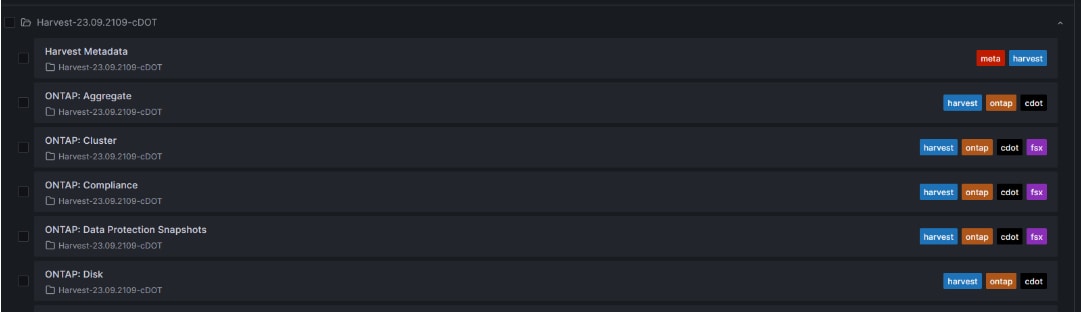
您可以单击仪表板,它将在同一选项卡中打开。打开后,您会在顶部看到一个空的星形图标。单击星形图标可将仪表板添加到“加星标”列表中,以便以后更轻松地打开。
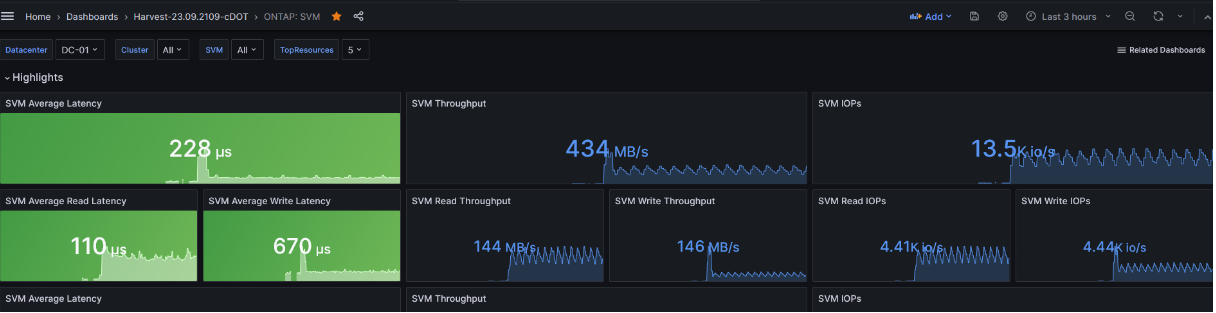
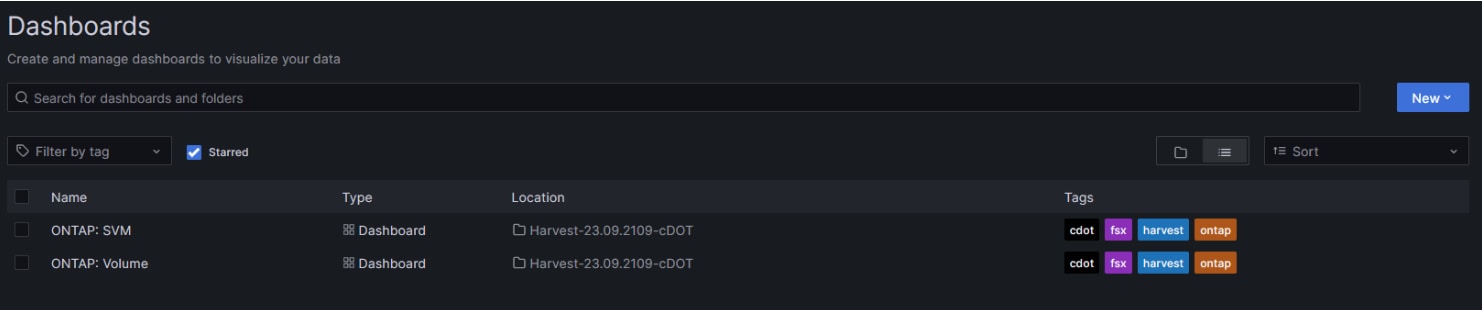
例如,我为“ONTAP:SVM”和“ONTAP:Volume”的仪表板加注了星号,这样我就可以轻松地在一个地方看到这些重要的仪表板。
就是这样!现在,您可以通过NetApp Harvest 更轻松地监控 FSx for ONTAP卷。玩得开心!
利用NetApp Cloud Insights简化和精简运营
作为NetApp Harvest 功能的补充, NetApp提供交钥匙服务, NetAppCloud Insights,以便全面了解您的Amazon FSx for NetApp ONTAP服务。 Cloud Insights集中了性能监控和故障排除,降低了复杂性并提高了运营效率。
Cloud Insights利用其先进的分析能力,使用异常检测自动执行性能跟踪等日常任务,使团队能够专注于战略计划。其开箱即用的仪表板可以根据特定需求进行定制,例如对 FSx for ONTAP进行故障排除、迁移和容量规划,从而更清楚地了解 FSx for ONTAP 的运行状态。
