So überwachen Sie Amazon FSx for NetApp ONTAP mit NetApp Harvest
Diese Seite teilen

Michele Pardini
Ihre Speicherumgebung ist möglicherweise nicht immer der transparenteste Teil Ihrer Bereitstellung. Wie ist die Leistung und welche Kapazität nutzen Sie? Sie können Überwachungstools hinzufügen, um den Überblick zu behalten. Wenn Sie jedoch ein ONTAP-basiertes System verwenden, gibt es mit NetApp Harvest eine einfachere Möglichkeit, dies zu tun.
NetApp Harvest ist ein Open-Source-Tool, mit dem Sie mehr Einblick in ONTAP-basierte und StorageGRID Umgebungen erhalten. Es sammelt Daten aus Ihrem System, beispielsweise Kapazitäts- und Leistungsmetriken, und übersetzt diese dann in Informationen, die an eine Zeitreihendatenbank Ihrer Wahl weitergeleitet werden.
In diesem Blogbeitrag finden Sie alle erforderlichen Schritte zum Bereitstellen einer Basisinstanz von NetApp Harvest, mit der Sie Ihre Amazon FSx for NetApp ONTAP Bereitstellung überwachen können.
Verwenden Sie diese Links, um zu den entsprechenden Abschnitten zu springen:
- Einführung
- Bevor Sie beginnen
- Installationsverfahren
- Überprüfen der Dashboards
- Vereinfachung und Optimierung des Betriebs mit NetApp Cloud Insights
Einführung
In diesem Handbuch erfahren Sie, welche Schritte zum Bereitstellen einer Basisinstanz von NetApp Harvest erforderlich sind, mit dem Endziel, FSx für ONTAP überwachen zu können.
Da wir zeigen, wie Harvest für FSx für ONTAP eingerichtet wird, zeigt das Beispiel hier die Schritte unter Verwendung von Amazon EC2 mit Amazon Linux 2. Dort Es gibt bereits eine Anleitung, die zeigt, wie man dies einrichtet , aber diese Version soll etwas gründlicher sein.
Bevor Sie beginnen
Bevor Sie Harvest einrichten, sollten Sie einige Voraussetzungen erfüllen:
- Eine Amazon EC2-Instance mit 4 CPUs und 16 GB RAM, wie t2.xlarge, auf der Amazon Linux 2 mit 8 GB EBS läuft. Diese Instanz sollte im selben Subnetz von FSx für ONTAP platziert werden.
- Weisen Sie dieser EC2-Instanz bei der Erstellung eine öffentliche IP zu. Dieser Schritt ist nur erforderlich, wenn Sie über das Internet auf Ihre Überwachungsplattform zugreifen möchten.
- Jedes System, auf dem ONTAP ausgeführt wird, egal ob vor Ort oder in der Cloud. In diesem Beispiel richten wir Harvest für die Zusammenarbeit mit FSx für ONTAP ein.
Um über das Internet auf Grafana zugreifen zu können, müssen Sie in der Sicherheitsgruppe eine Regel zum Öffnen von Port 3000 erstellen.
Installationsverfahren
Es müssen drei Komponenten installiert und konfiguriert werden:
- NetApp Harvest, das Tool zum Sammeln von Leistungsdaten.
- Prometheus DB, wo die Leistungsdaten gespeichert werden.
- Grafana, das Tool zur Darstellung von Dashboards.
Harvest sammelt die Daten (entweder über Zapi oder Rest API) und übergibt sie dann über HTTP an Prometheus. Grafana muss so konfiguriert werden, dass es über eine Datenquelle in Prometheus verfügt, um die Daten in seinen Dashboards anzuzeigen.
Hinweis: Zum Bearbeiten von Dateien unter Linux verwende ich „vim“, Sie können jedoch jedes beliebige Tool verwenden.
Noch eine wichtige Mitteilung zu dieser Anleitung: Die folgenden Schritte müssen in der angegebenen Reihenfolge ausgeführt werden. Vorspringen auf eigene Gefahr!
Überprüfen der Dashboards
Abschließend können wir uns die Leistungsdaten in den Grafana-Dashboards ansehen. Bei Amazon FSx für ONTAP gibt es nur wenige dieser Dashboards, die die Daten darstellen können.
Um sie zu finden, suchen Sie nach den violetten „fsx“-Tags rechts neben jedem Listenelement. Navigieren Sie zu „Dashboards“. Sie sollten ungefähr Folgendes sehen:
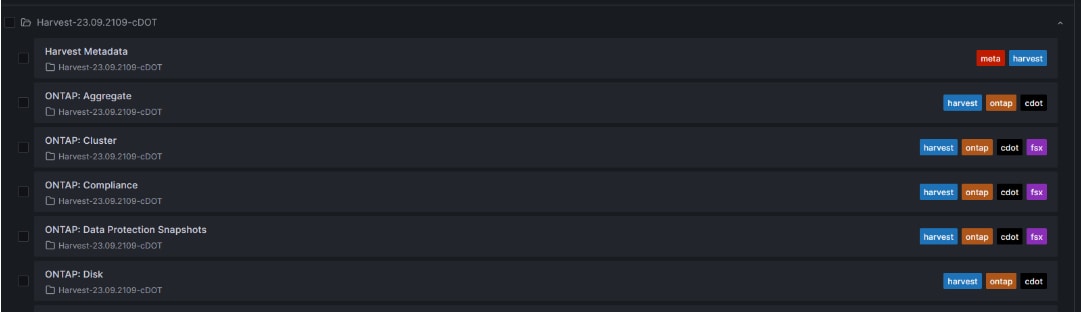
Sie können auf ein Dashboard klicken und es wird im selben Tab geöffnet. Nach dem Öffnen sehen Sie oben ein leeres Sternsymbol. Klicken Sie auf das Sternsymbol, um das Dashboard zur Liste „mit Sternchen“ hinzuzufügen, damit es später leichter geöffnet werden kann.
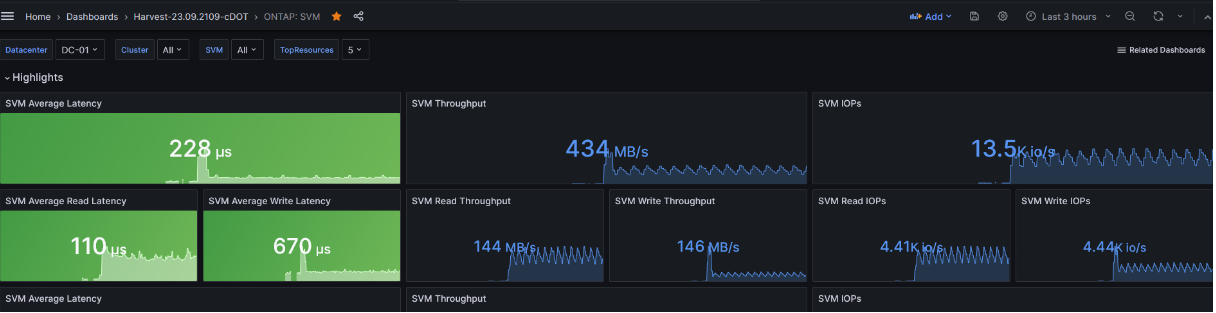
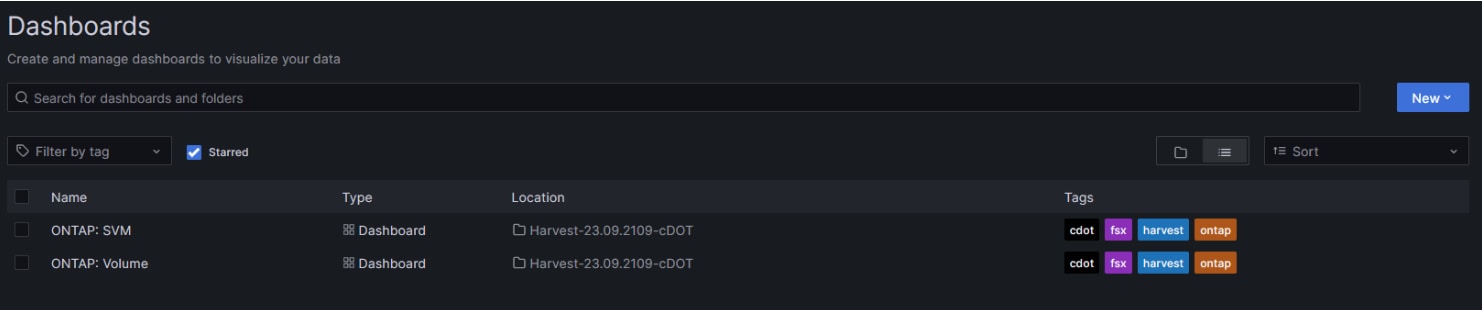
Ich habe beispielsweise die Dashboards für „ONTAP:SVM“ und „ONTAP:Volume“ mit einem Stern markiert, sodass ich diese wichtigen Dashboards ganz einfach an einem Ort sehen kann.
Und das ist es! Sie haben jetzt eine einfachere Möglichkeit, Ihre FSx für ONTAP -Volumes über NetApp Harvest zu überwachen. Viel Spaß!
Vereinfachung und Optimierung des Betriebs mit NetApp Cloud Insights
Ergänzend zu den NetApp Harvest-Funktionen bietet NetApp einen schlüsselfertigen Service, NetApp Cloud Insights , um einen umfassenden Überblick über Ihre Amazon FSx for NetApp ONTAP Service. Cloud Insights zentralisiert die Leistungsüberwachung und Fehlerbehebung, reduziert die Komplexität und verbessert die Betriebseffizienz.
Cloud Insights automatisiert Routineaufgaben wie die Leistungsverfolgung durch Anomalieerkennung mit seinen erweiterten Analysefunktionen und gibt Teams so die Möglichkeit, sich auf strategische Initiativen zu konzentrieren. Die sofort einsatzbereiten Dashboards können an spezielle Anforderungen angepasst werden, beispielsweise an die Fehlerbehebung bei FSx für ONTAP, Migration und Kapazitätsplanung, und bieten ein klareres Verständnis des Betriebsstatus von FSx für ONTAP .
