Cómo supervisar Amazon FSx for NetApp ONTAP con NetApp Harvest
Compartir esta página

Michele Pardini
Es posible que su entorno de almacenamiento no siempre sea la parte más transparente de su implementación. ¿Cómo es su rendimiento y qué tipo de capacidad está utilizando? Puede agregar herramientas de monitoreo para realizar un seguimiento, pero si es un usuario de un sistema basado en ONTAP, hay una forma más fácil de hacerlo con NetApp Harvest.
NetApp Harvest es una herramienta de código abierto que puede utilizar para obtener más información sobre los entornos basados en ONTAP y StorageGRID . Recopila datos de su sistema, como métricas de capacidad y rendimiento, y luego los traduce en información que se envía a una base de datos de series de tiempo de su elección.
En esta publicación de blog, encontrará todos los pasos necesarios para implementar una instancia básica de NetApp Harvest, que puede usar para monitorear su implementación de Amazon FSx for NetApp ONTAP .
Utilice estos enlaces para saltar a las secciones relevantes:
- Introducción
- Antes de empezar
- Procedimiento de instalación
- Revisión de los paneles de control
- Simplificación y optimización de las operaciones con NetApp Cloud Insights
Introducción
Esta guía le brindará los pasos necesarios para implementar una instancia básica de NetApp Harvest, con el objetivo final de poder monitorear FSx para ONTAP.
Dado que mostramos cómo configurar Harvest para FSx para ONTAP, el ejemplo aquí muestra los pasos utilizando Amazon EC2 ejecutando Amazon Linux 2. Allá Ya existe una guía que muestra cómo configurar esto. , pero esta versión pretende ser un poco más completa.
Antes de empezar
Hay algunos requisitos previos que debes tener en cuenta antes de configurar Harvest:
- Una instancia de Amazon EC2 con 4 CPU y 16 GB de RAM, como t2.xlarge, que ejecuta Amazon Linux 2, con 8 GB de EBS. Esta instancia debe ubicarse en la misma subred de FSx para ONTAP.
- Asignar una IP pública a esta instancia EC2 durante la creación. Este paso solo es necesario si desea acceder a su plataforma de monitoreo desde Internet.
- Cualquier sistema que ejecute ONTAP, ya sea local o en la nube. En este ejemplo, configuramos Harvest para que funcione con FSx para ONTAP.
Para poder acceder a Grafana a través de Internet, necesitará crear una regla en el Grupo de seguridad para abrir el puerto 3000.
Procedimiento de instalación
Hay tres componentes que deben instalarse y configurarse:
- NetApp Harvest, la herramienta que recopila datos de rendimiento.
- Base de datos Prometheus, donde se almacenarán los datos de rendimiento.
- Grafana, la herramienta utilizada para presentar cuadros de mando.
Harvest recopila los datos (ya sea a través de Zapi o Rest API) y luego los envía a Prometheus a través de HTTP. Es necesario configurar Grafana para tener una fuente de datos en Prometheus para mostrar los datos en sus paneles.
Nota: Para editar archivos en Linux uso “vim”, pero puedes usar cualquier herramienta que prefieras.
Otro mensaje importante sobre esta guía: los pasos a continuación deben seguirse en el orden en que se presentan. ¡Salte adelante bajo su propio riesgo!
Revisión de los paneles de control
Por último, podemos ver los datos de rendimiento en los paneles de Grafana. Con Amazon FSx para ONTAP solo hay unos pocos de estos paneles que pueden presentar los datos.
Para encontrarlos, busque las etiquetas moradas “fsx” a la derecha de cada elemento de la lista. Vaya a “Paneles de control”. Deberías ver algo como esto:
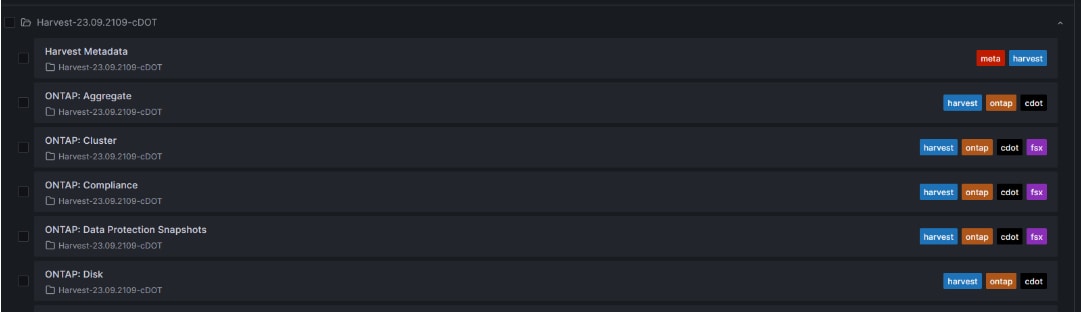
Puede hacer clic en un panel y se abrirá en la misma pestaña. Una vez abierto, verá un icono de estrella vacío en la parte superior. Haga clic en el ícono de estrella para agregar ese panel a la lista de “destacados” para que sea más fácil abrirlo más tarde.
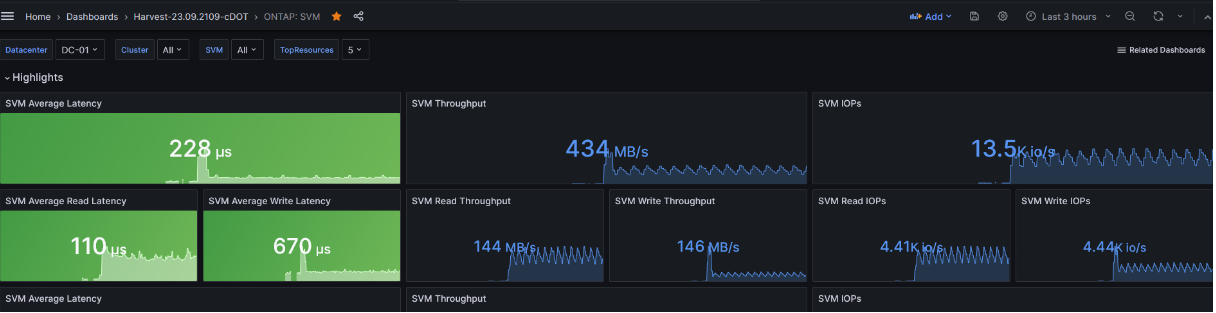
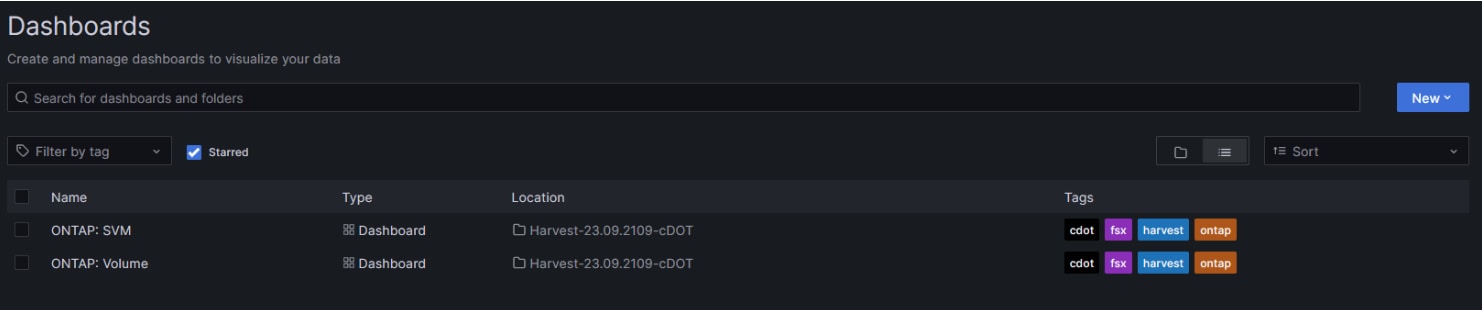
Por ejemplo, marqué con una estrella los paneles de control de “ONTAP:SVM” y “ONTAP:Volume”, lo que me permite ver fácilmente estos paneles de control importantes en un solo lugar.
¡Y eso es todo! Ahora tiene una forma más sencilla de monitorear su FSx para volúmenes ONTAP a través de NetApp Harvest. ¡Divertirse!
Simplificación y optimización de las operaciones con NetApp Cloud Insights
Como complemento a las capacidades de NetApp Harvest, NetApp ofrece un servicio llave en mano, Cloud Insights de NetApp , para obtener una visión completa de su Amazon FSx for NetApp ONTAP servicio. Cloud Insights centraliza la supervisión del rendimiento y la resolución de problemas, lo que reduce la complejidad y mejora la eficiencia operativa.
Cloud Insights automatiza tareas rutinarias como el seguimiento del rendimiento mediante la detección de anomalías con sus capacidades de análisis avanzadas, lo que libera a los equipos para que se concentren en iniciativas estratégicas. Sus paneles de control listos para usar se pueden adaptar para responder a necesidades específicas, como resolución de problemas de FSx para ONTAP, migración y planificación de capacidad, lo que ofrece una comprensión más clara del estado operativo de FSx para ONTAP .
