Comment surveiller Amazon FSx for NetApp ONTAP avec NetApp Harvest
Partager cette page

Michele Pardini
Votre environnement de stockage n’est peut-être pas toujours la partie la plus transparente de votre déploiement. Quelles sont ses performances et quel type de capacité utilisez-vous ? Vous pouvez ajouter des outils de surveillance pour assurer le suivi, mais si vous êtes un utilisateur de système basé sur ONTAP, il existe un moyen plus simple de le faire avec NetApp Harvest.
NetApp Harvest est un outil open source que vous pouvez utiliser pour obtenir plus d’informations sur les environnements basés sur ONTAP et StorageGRID . Il collecte des données de votre système, telles que des mesures de capacité et de performance, puis les traduit en informations qui sont acheminées vers une base de données de séries chronologiques de votre choix.
Dans cet article de blog, vous trouverez toutes les étapes nécessaires pour déployer une instance de base de NetApp Harvest, que vous pouvez utiliser pour surveiller votre déploiement Amazon FSx for NetApp ONTAP .
Utilisez ces liens pour accéder aux sections concernées :
- Introduction
- Avant de commencer
- Procédure d'installation
- Examen des tableaux de bord
- Simplifier et rationaliser les opérations avec NetApp Cloud Insights
Introduction
Ce guide vous donnera les étapes nécessaires pour déployer une instance de base de NetApp Harvest, avec pour objectif final de pouvoir surveiller FSx pour ONTAP.
Étant donné que nous montrons comment configurer Harvest pour FSx pour ONTAP, l’exemple ici montre les étapes utilisant Amazon EC2 exécutant Amazon Linux 2. Là il existe déjà un guide qui montre comment configurer cela , mais cette version vise à être un peu plus complète.
Avant de commencer
Il y a quelques prérequis que vous devez mettre en place avant de configurer Harvest :
- Une instance Amazon EC2 avec 4 CPU et 16 Go de RAM, comme t2.xlarge, exécutant Amazon Linux 2, avec 8 Go d'EBS. Cette instance doit être placée dans le même sous-réseau que FSx pour ONTAP.
- Attribuez une adresse IP publique à cette instance EC2 lors de la création. Cette étape n'est nécessaire que si vous souhaitez accéder à votre plateforme de surveillance depuis Internet.
- Tout système exécutant ONTAP, qu'il soit sur site ou dans le cloud. Dans cet exemple, nous configurons Harvest pour qu'il fonctionne avec FSx pour ONTAP.
Pour pouvoir accéder à Grafana via Internet, vous devrez créer une règle dans le groupe de sécurité pour ouvrir le port 3000.
Procédure d'installation
Il y a trois composants qui doivent être installés et configurés :
- NetApp Harvest, l'outil qui collecte les données de performances.
- Prometheus DB, où les données de performances seront stockées.
- Grafana, l'outil utilisé pour présenter des tableaux de bord.
Harvest collecte les données (via Zapi ou Rest API) puis les transmet à Prometheus via HTTP. Grafana doit être configuré pour avoir une source de données dans Prometheus pour afficher les données dans ses tableaux de bord.
Remarque : pour éditer des fichiers sous Linux, j’utilise « vim », mais vous pouvez utiliser l’outil de votre choix.
Un autre message important concernant ce guide : les étapes ci-dessous doivent être suivies dans l’ordre dans lequel elles sont présentées. Sautez en avant à vos risques et périls !
Examen des tableaux de bord
Enfin, nous pouvons examiner les données de performance dans les tableaux de bord Grafana. Avec Amazon FSx pour ONTAP , seuls quelques-uns de ces tableaux de bord peuvent présenter les données.
Pour les trouver, recherchez les balises violettes « fsx » à droite de chaque élément de la liste. Accédez à « Tableaux de bord ». Vous devriez voir quelque chose comme ceci :
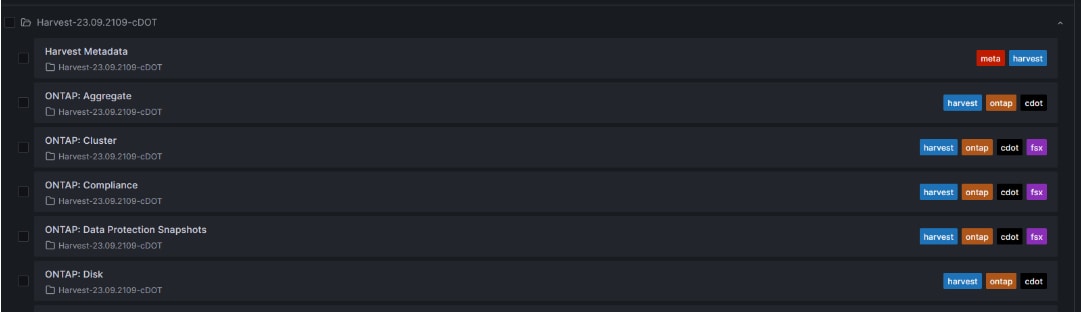
Vous pouvez cliquer sur un tableau de bord et il s'ouvrira dans le même onglet. Une fois ouvert, vous verrez une icône en forme d'étoile vide en haut. Cliquez sur cette icône en forme d’étoile pour ajouter ce tableau de bord à la liste « étoilé » afin qu’il soit plus facile à ouvrir ultérieurement.
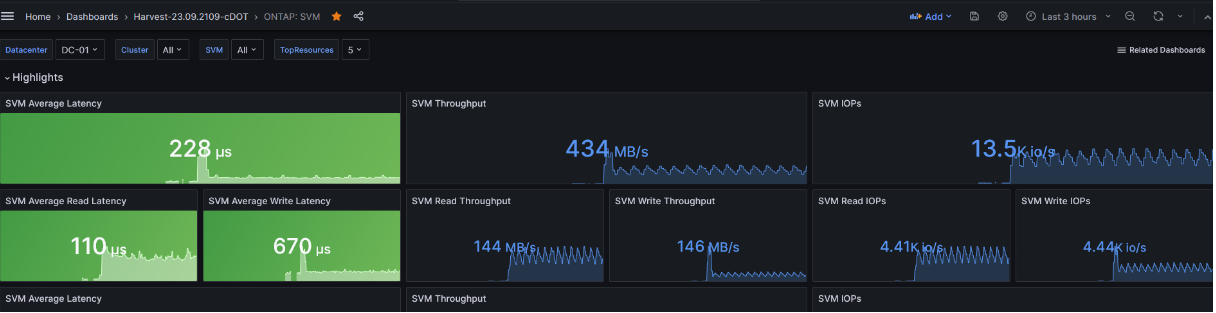
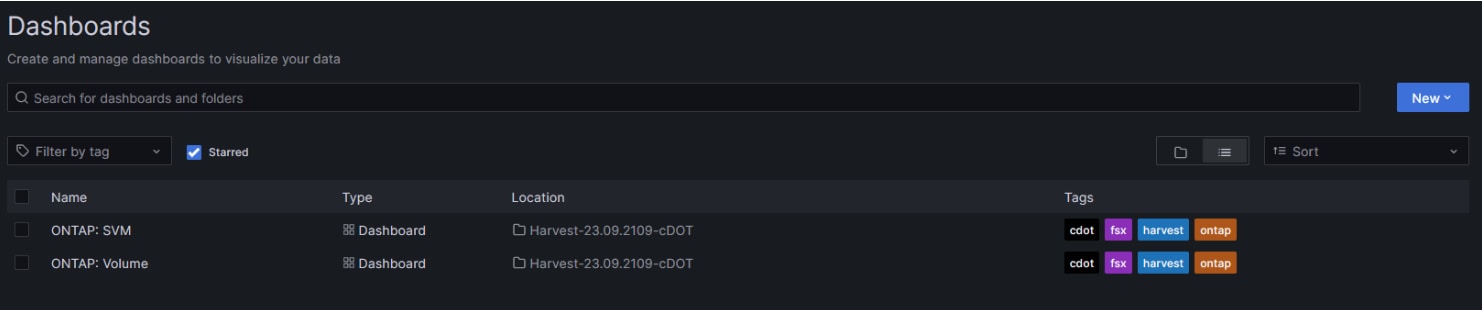
Par exemple, j'ai marqué d'une étoile les tableaux de bord «ONTAP:SVM » et «ONTAP:Volume », ce qui me permet de voir facilement ces tableaux de bord importants au même endroit.
Et c'est tout ! Vous disposez désormais d’un moyen plus simple de surveiller vos volumes FSx for ONTAP via NetApp Harvest. Amusez-vous!
Simplifier et rationaliser les opérations avec NetApp Cloud Insights
En complément des capacités de NetApp Harvest, NetApp propose un service clé en main, Cloud Insights NetApp , pour obtenir une vue d'ensemble de votre Amazon FSx for NetApp ONTAP service. Cloud Insights centralise la surveillance des performances et le dépannage, réduisant ainsi la complexité et améliorant l'efficacité opérationnelle.
Cloud Insights automatise les tâches de routine telles que le suivi des performances à l'aide de la détection d'anomalies grâce à ses capacités d'analyse avancées, permettant aux équipes de se concentrer sur des initiatives stratégiques. Ses tableaux de bord prêts à l'emploi peuvent être personnalisés pour répondre à des besoins spécifiques, tels que le dépannage de FSx pour ONTAP, la migration et la planification de la capacité, offrant une compréhension plus claire de l'état opérationnel de FSx pour ONTAP .
