Como monitorar o Amazon FSx for NetApp ONTAP usando o NetApp Harvest
Compartilhe esta página

Michele Pardini
Seu ambiente de armazenamento pode nem sempre ser a parte mais transparente de sua implantação. Como é o seu desempenho e que tipo de capacidade você está usando? Você pode adicionar ferramentas de monitoramento para manter o controle, mas se você for um usuário de sistema baseado em ONTAP, há uma maneira mais fácil de fazer isso com o NetApp Harvest.
O NetApp Harvest é uma ferramenta de código aberto que você pode usar para obter mais informações sobre ambientes baseados em ONTAP e StorageGRID . Ele coleta dados do seu sistema, como métricas de capacidade e desempenho, e os traduz em informações que são roteadas para um banco de dados de séries temporais de sua escolha.
Nesta postagem do blog, você encontrará todas as etapas necessárias para implantar uma instância básica do NetApp Harvest, que pode ser usada para monitorar sua implantação do Amazon FSx for NetApp ONTAP .
Use estes links para pular para as seções relevantes:
- Introdução
- Antes de começar
- Procedimento de instalação
- Revisando os painéis
- Simplificando e agilizando operações com o NetApp Cloud Insights
Introdução
Este guia fornecerá as etapas necessárias para implantar uma instância básica do NetApp Harvest, com o objetivo final de monitorar o FSx para ONTAP.
Como estamos mostrando como configurar o Harvest for FSx para ONTAP, o exemplo aqui mostra as etapas usando o Amazon EC2 executando o Amazon Linux 2. Lá já é um guia que mostra como configurar isso , mas esta versão pretende ser um pouco mais completa.
Antes de começar
Há alguns pré-requisitos que você deve ter antes de configurar o Harvest:
- Uma instância do Amazon EC2 com 4 CPUs e 16 GB de RAM, como t2.xlarge, executando o Amazon Linux 2, com 8 GB de EBS. Esta instância deve ser colocada na mesma sub-rede do FSx para ONTAP.
- Atribua um IP público a esta instância do EC2 na criação. Esta etapa é necessária somente se você quiser acessar sua plataforma de monitoramento pela internet.
- Qualquer sistema executando o ONTAP, seja no local ou na nuvem. Neste exemplo, estamos configurando o Harvest para funcionar com o FSx para ONTAP.
Para poder acessar o Grafana pela internet, você precisará criar uma regra no Grupo de Segurança para abrir a porta 3000.
Procedimento de instalação
Há três componentes que precisam ser instalados e configurados:
- NetApp Harvest, a ferramenta que coleta dados de desempenho.
- Prometheus DB, onde os dados de desempenho serão armazenados.
- Grafana, a ferramenta usada para apresentar dashboards.
O Harvest coleta os dados (via Zapi ou Rest API) e os envia ao Prometheus via HTTP. O Grafana precisa ser configurado para ter uma fonte de dados no Prometheus para mostrar os dados em seus painéis.
Nota: Para editar arquivos no Linux eu uso o “vim”, mas você pode usar qualquer ferramenta que preferir.
Outra mensagem importante sobre este guia: os passos abaixo devem ser seguidos na ordem em que são apresentados. Siga em frente por sua conta e risco!
Revisando os painéis
Por fim, podemos analisar os dados de desempenho nos painéis do Grafana. Com o Amazon FSx para ONTAP , há apenas alguns desses painéis que podem apresentar os dados.
Para encontrá-los, procure as tags roxas “fsx” à direita de cada item da lista. Navegue até “Painéis”. Você deverá ver algo assim:
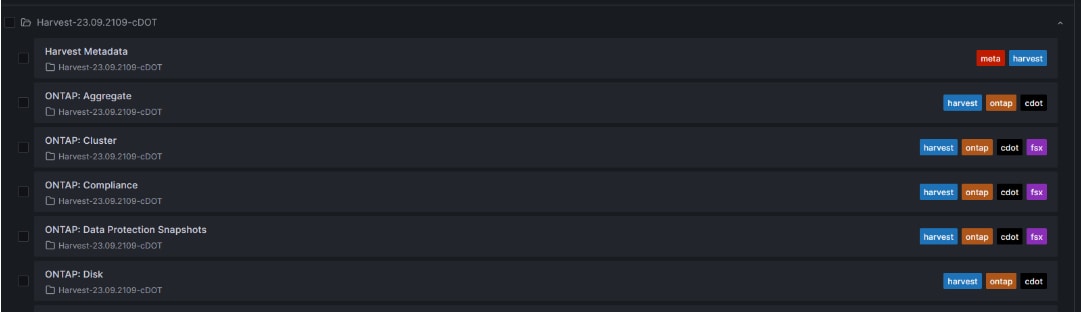
Você pode clicar em um painel e ele será aberto na mesma aba. Depois de aberto, você verá um ícone de estrela vazio na parte superior. Clique no ícone de estrela para adicionar o painel à lista de “estrelados” para que seja mais fácil abri-lo mais tarde.
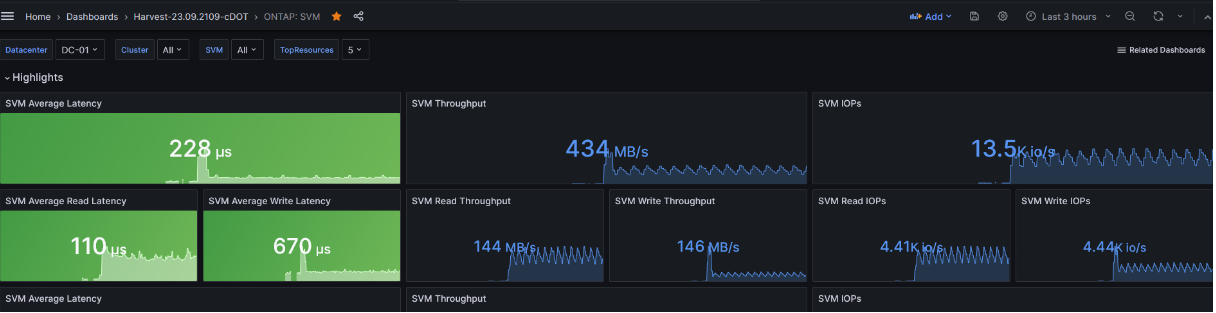
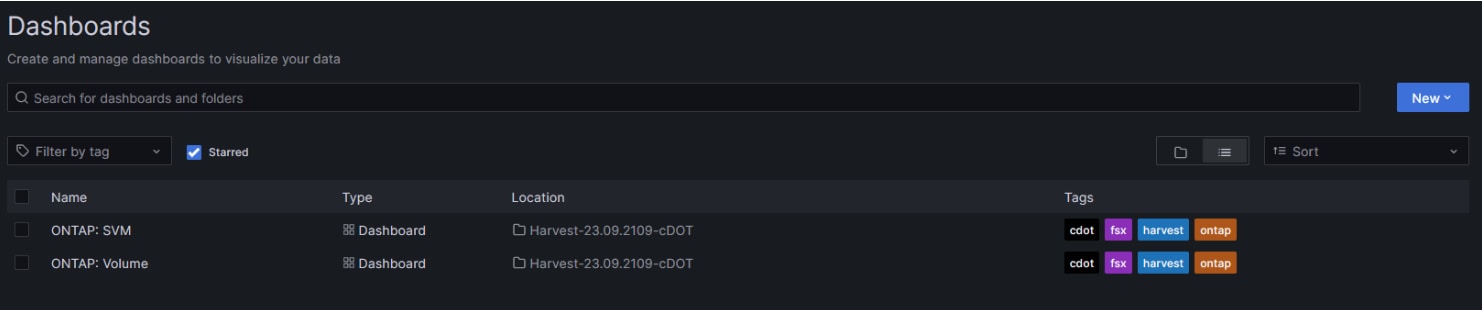
Por exemplo, marquei com estrela os painéis para “ONTAP:SVM” e “ONTAP:Volume”, o que facilita a visualização desses painéis importantes em um só lugar.
E é isso! Agora você tem uma maneira mais fácil de monitorar seus volumes FSx para ONTAP por meio do NetApp Harvest. Divirta-se!
Simplificando e agilizando operações com o NetApp Cloud Insights
Complementando os recursos do NetApp Harvest, a NetApp oferece um serviço pronto para uso, Cloud Insights da NetApp Cloud , para obter uma visão abrangente do seu Amazon FSx for NetApp ONTAP serviço. O Cloud Insights centraliza o monitoramento de desempenho e a solução de problemas, reduzindo a complexidade e melhorando a eficiência operacional.
O Cloud Insights automatiza tarefas de rotina, como monitoramento de desempenho, usando detecção de anomalias com seus recursos analíticos avançados, liberando as equipes para se concentrarem em iniciativas estratégicas. Seus painéis prontos para uso podem ser adaptados para atender a necessidades específicas, como solução de problemas do FSx para ONTAP, migração e planejamento de capacidade, oferecendo uma compreensão mais clara do status operacional do FSx para ONTAP .
